【pythonista3】Pillowモジュールで画像を編集するImageChopsモジュールの使用例9選
pythonスクリプトでjpgやpmgなどの画像を加工、作成することが出来る。
簡単な画像処理にPillowモジュールが使われる。このモジュールは、読み込んだ画像をもとに新たな画像の作成、保存が出来る。
iOSアプリのpythonista3には標準でこのモジュールがあるがver1.1.7と古い。(2020年3月アップデート版現在。)
pythonista3内でPillowモジュールが出来ることを紹介する。
以下では、次の7つの操作を説明する。
- オフセット
- 四則演算
- 比較
- mod演算
- 差の絶対値
- グレースケール
- 合成
使用環境
- ハード: iPad第6世代
- OS: iOS13.4.1 (17E262)
- 開発環境:pythonista3 app
- python ver 3.6.1
- モジュール Pillow ver 1.1.7
使っているアプリの都合上、Pillowモジュールが古い。そのため関数の引数など現在の仕様が若干異なる場合がある。
Pythonista3では最初からPillowモジュールが入っているためインストールは必要がない。
使い方
以下では次の画像を元にする。
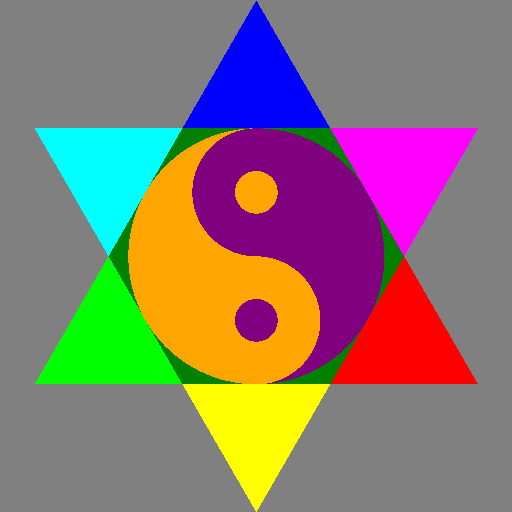
この画像をsample.pngとする。
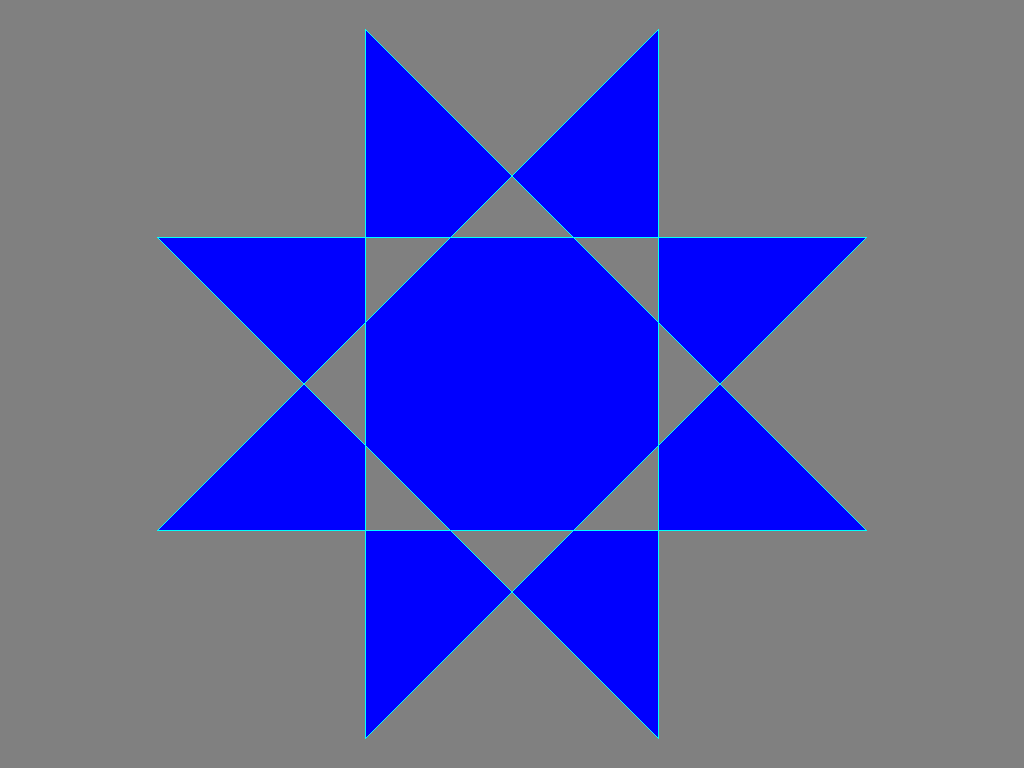
この画像をsample1.pngとする。
お借りした画像のリソース
以下のマスク画像を使う。

この画像をmask.pngとする。
オフセット
例1
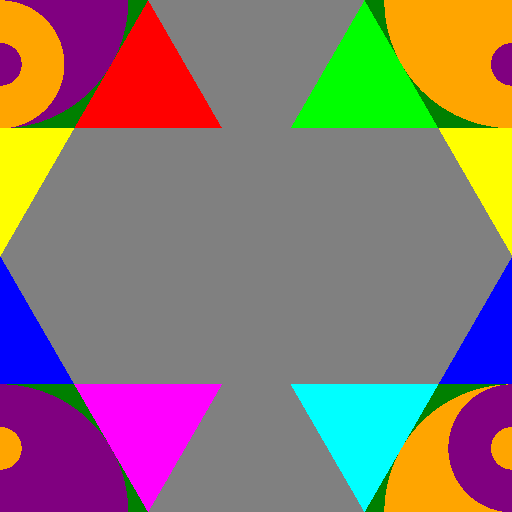
画像のピクセルを上下左右にずらす。
- 実行結果
from PIL import Image,ImageChops

# 画像読み込み
img=Image.open('sample.png')
w,h=img.size

# オフセットでピクセルをずらす
out=ImageChops.offset(img,int(w*0.55),int(h*0.55))

# 画像を保存
out.save('pillow-chops-1.png')
- 解説
引数に画像オブジェクト、左右のピクセル、上下のピクセルを指定する。
ImageChops.offset(画像オブジェクト,x方向オフセット,y方向オフセット)
四則演算
例2
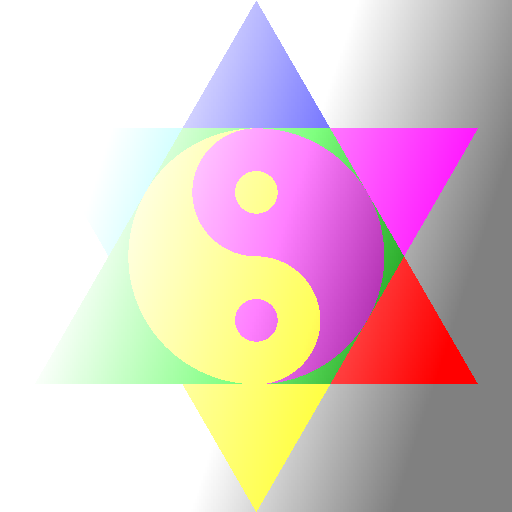
2つの画像の色のビット数を足し算する。
- 実行結果
from PIL import Image,ImageChops

# 画像読み込み
img=Image.open('sample.png')
mask=Image.open('mask.png').convert('RGB').resize(img.size)

# ピクセルを足し算する
out=ImageChops.add(img,mask)

# 画像を保存
out.save('pillow-chops-2.png')
- 解説
各ピクセルのRGB値それぞれに次のように演算する。
output = min(image1 + image2 , 255)
足した結果が255を超えるようならば、255に丸める。
例3
2つの画像の色のビット数を引き算する。
- 実行結果
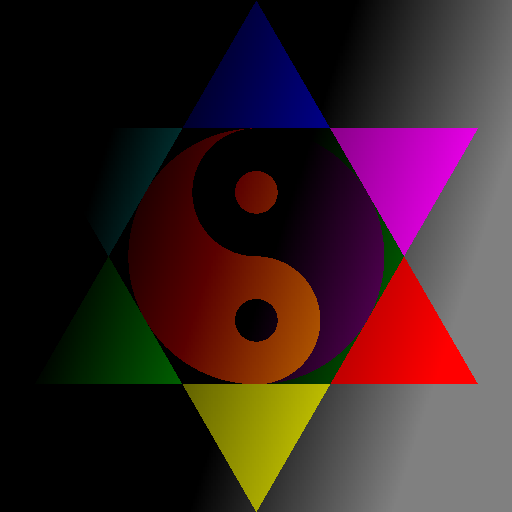
from PIL import Image,ImageChops

# 画像読み込み
img=Image.open('sample.png')
mask=Image.open('mask.png').convert('RGB').resize(img.size)

# ピクセルを引き算する
out=ImageChops.subtract(img,mask)

# 画像を保存
out.save('pillow-chops-3.png')
- 解説
各ピクセルのRGB値それぞれに次のように演算する。
output = max(image1 - image2 , 0)
引いた結果が0を超えるようならば、0に丸める。
例4
2つの画像の色のビット数の明るさを掛け算する。
- 実行結果
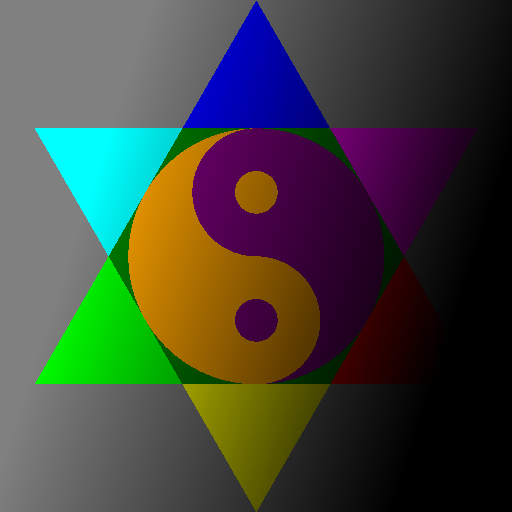
from PIL import Image,ImageChops

# 画像読み込み
img=Image.open('sample.png')
mask=Image.open('mask.png').convert('RGB').resize(img.size)

# ピクセルを掛け算する
out=ImageChops.multiply(img,mask)

# 画像を保存
out.save('pillow-chops-4.png')
- 解説
各ピクセルのRGB値それぞれに次のように演算する。
output = image1 * image2 / 255
白を1、黒を0として掛け算する。
例えばimage1=127,image2=127の場合次のような演算で63になる。
\begin{aligned}
& 127 * 127 / 255 \\
&=63
\end{aligned}
例5
2つの画像の色のビット数の暗さを掛け算する。
- 実行結果
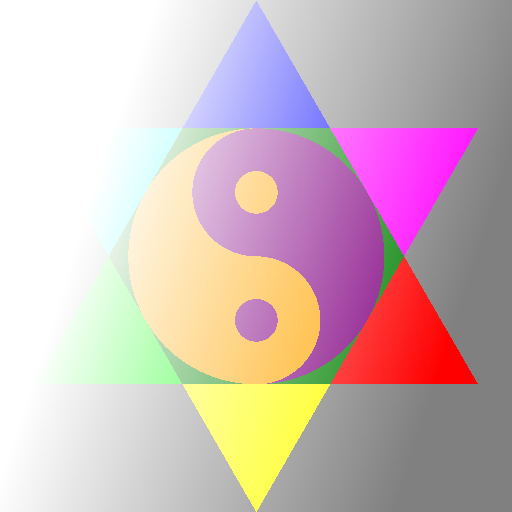
from PIL import Image,ImageChops

# 画像読み込み
img=Image.open('sample.png')
mask=Image.open('mask.png').convert('RGB').resize(img.size)
# スクリーン演算
# MAX = 255 として
# out = MAX - ((MAX - image1) * (MAX - image2) / MAX)
# ヘルプドキュメントより
out=ImageChops.screen(img,mask)

# 画像を保存
out.save('pillow-chops-5.png')
- 解説
各ピクセルのRGB値それぞれに次のように演算する。
output = 255 - (255 - image1) * (255 - image2) / 255
白を1、黒を0として掛け算する。 一度ネガポジ反転したものを掛け算して再度ネガポジ反転する。 つまり掛け算する時だけネガポジ反転した状態になっている。
例えばimage1=127,image2=127の場合次のような演算で191になる。
\begin{aligned}
& 255 - (255 - 127) * (255 - 127) / 255 \\
&=255 - 128 * 128 / 255 \\
&=255 - 64 \\
&=191
\end{aligned}
比較
例6
2つの画像の色のビット数の明るい方を比較する。
- 実行結果
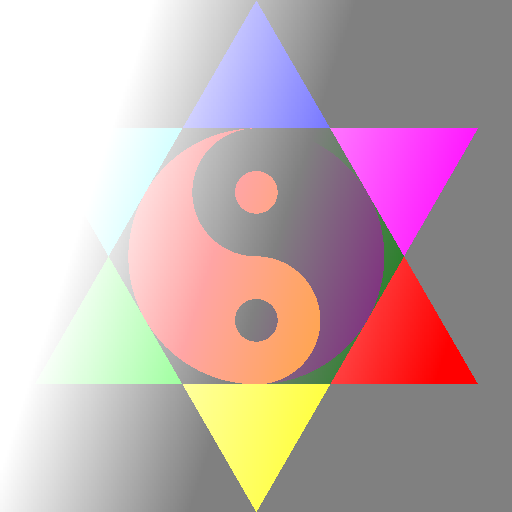
from PIL import Image,ImageChops

# 画像読み込み
img=Image.open('sample.png')
mask=Image.open('mask.png').convert('RGB').resize(img.size)
# 明るい方のピクセルを比較
out=ImageChops.lighter(img,mask)

# 画像を保存
out.save('pillow-chops-6.png')
- 解説
各ピクセルのRGB値それぞれに次のように演算する。
output = max(image1 , image2)
2つの画像の各ピクセルのRGB値の成分で数値の大きい方が採用される。
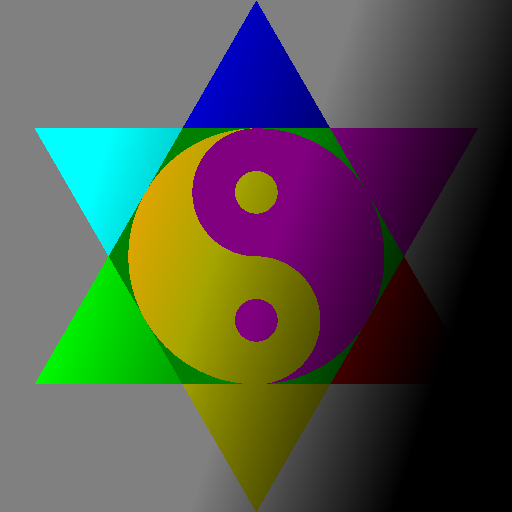
例7
2つの画像の色のビット数の暗い方を比較する。
- 実行結果
from PIL import Image,ImageChops

# 画像読み込み
img=Image.open('sample.png')
mask=Image.open('mask.png').convert('RGB').resize(img.size)
# 暗い方のピクセルを比較
out=ImageChops.darker(img,mask)

# 画像を保存
out.save('pillow-chops-7.png')
- 解説
各ピクセルのRGB値それぞれに次のように演算する。
output = min(image1 , image2)
2つの画像の各ピクセルのRGB値の成分で数値の小さい方が採用される。
剰余演算
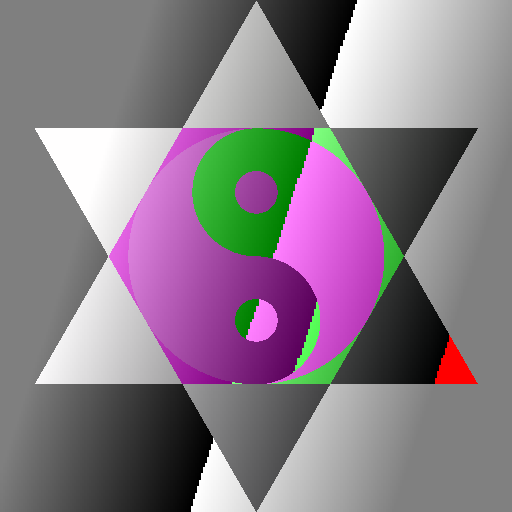
例8
2つの画像の色のビット数を足し算して剰余演算する。
- 実行結果
from PIL import Image,ImageChops

# 画像読み込み
img=Image.open('sample.png')
mask=Image.open('mask.png').convert('RGB').resize(img.size)
# 足し算してmod演算
out=ImageChops.add_modulo(img,mask)

# 画像を保存
out.save('pillow-chops-8.png')
- 解説
各ピクセルのRGB値それぞれに次のように演算する。
output = (image1 + image2) % 256
足した結果が255を超えるようならば、256を引く。
例えばimage1=200,image2=200の場合次のような演算で144になる。
\begin{aligned}
& (200 + 200) mod 256 \\
&=400 mod 256 \\
&=144
\end{aligned}
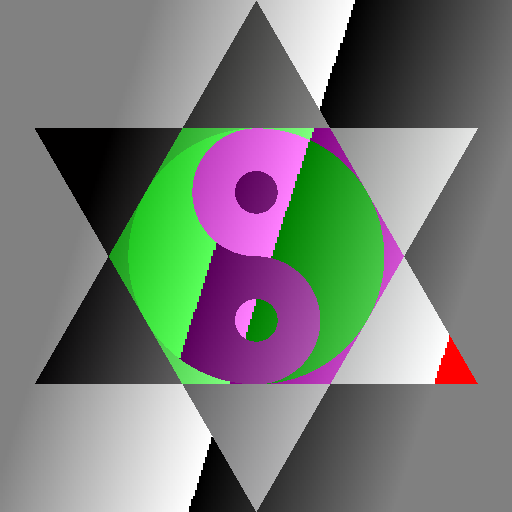
例9
2つの画像の色のビット数を引き算して剰余演算する。
- 実行結果
from PIL import Image,ImageChops

# 画像読み込み
img=Image.open('sample.png')
mask=Image.open('mask.png').convert('RGB').resize(img.size)
# 引き算してmod演算
out=ImageChops.subtract_modulo(img,mask)

# 画像を保存
out.save('pillow-chops-9.png')
- 解説
各ピクセルのRGB値それぞれに次のように演算する。
output = (image1 - image2) % 256
引いた結果が0を超えるようならば、256を足す。
例えばimage1=100,image2=200の場合次のような演算で156になる。
\begin{aligned}
& (100 - 200) mod 256 \\
&=-100 mod 256 \\
&=156
\end{aligned}
差の絶対値
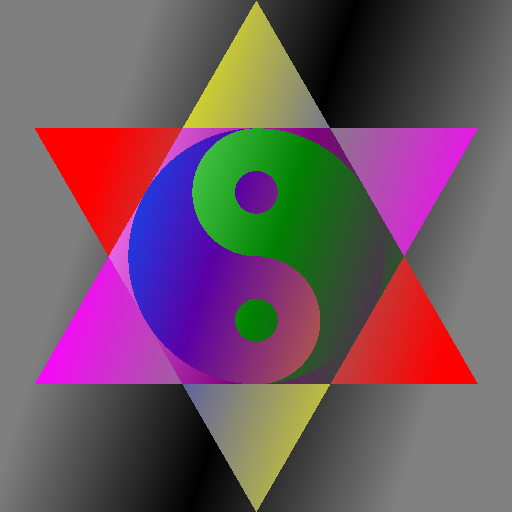
例10
2つの画像の色のビット数の差分を演算する。
- 実行結果
from PIL import Image,ImageChops

# 画像読み込み
img=Image.open('sample.png')
mask=Image.open('mask.png').convert('RGB').resize(img.size)
# 2つの画像のピクセルの差の絶対値
out=ImageChops.difference(img,mask)

# 画像を保存
out.save('pillow-chops-10.png')
- 解説
各ピクセルのRGB値それぞれに次のように演算する。
output = abs(image1 - image2)
色が同じなら0になり、片方が255、他方が0なら255になる。
グレースケール
例11
画像全体をグレースケールで塗りつぶす。
- 実行結果

from PIL import Image,ImageChops

# 画像読み込み
img=Image.open('sample.png')
# グレースケールで塗り潰す
out=ImageChops.constant(img,128)

# 画像を保存
out.save('pillow-chops-11.png')
- 解説
全てのピクセルのRGB成分値を引数で指定した値にして、グレースケールで塗り潰す。
ImageChops.constant(画像オブジェクト,グレースケール値)
合成
例12
2つの画像全体の色を、割合を指定して混ぜ合わせる。
合成前に画像のサイズを合わせておく。
- 実行結果

from PIL import Image,ImageChops

# 画像読み込み
img1=Image.open('sample.png')
img2=Image.open('sample1.png').resize(img1.size)
# 2つのピクセルを混ぜる
out=ImageChops.blend(img1,img2,0.5)

# 画像を保存
out.save('pillow-chops-12.png')
- 解説
各ピクセルのRGB値それぞれに次のように演算する。
output = image1 * mask + image2 * (1 - mask)
mask=0の場合はimage2になり、mask=1の場合はimage1になる。それ以外の値ではmaskの数値に応じた割合で合成する。
例13
2つの画像全体の色を、マスク画像を利用して混ぜ合わせる。
合成前に画像のサイズを合わせておく。
- 実行結果
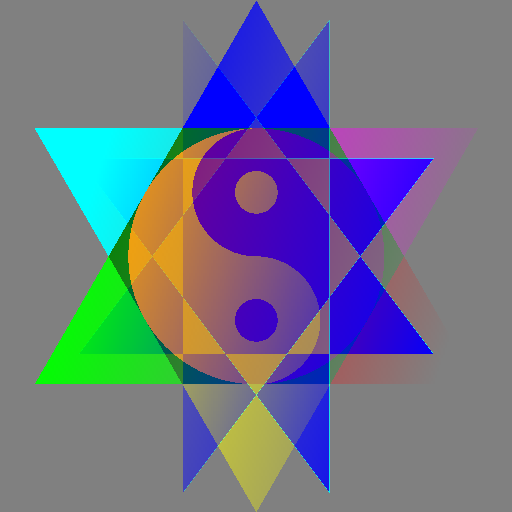
from PIL import Image,ImageChops

# 画像読み込み
img1=Image.open('sample.png')
img2=Image.open('sample1.png').resize(img1.size)
mask=Image.open('mask.png').convert('L').resize(img1.size)
# マスク画像で合成
out=ImageChops.composite(img1,img2,mask)

# 画像を保存
out.save('pillow-chops-13.png')
- 解説
各ピクセルのRGB値それぞれに次のように演算する。
output = (image1 * mask + image2 * (255 - mask)) / 255
マスク画像はグレースケールの画像を使う。マスク画像のピクセルが黒の場合はimage2になり、白の場合はimage1になる。それ以外の値ではグレーの度合いに応じた割合で合成する。
まとめ
ImageChopsモジュールには以下のメソッドがある。
2つの画像をピクセル単位で演算するものが多い。
- オフセット
- offset
- 四則演算
- add:足し算
- subtract:引き算
- multiply:明るさの掛け算
- screen:暗さの掛け算
- 比較
- lighter:明るい方を比較
- darker:暗い方を比較
- 剰余演算
- add_modulo:足し算して剰余
- subtract_modulo:引き算して剰余
- 差の絶対値
- difference
- グレースケール
- constant:グレースケールで塗り潰す
- 合成
- blend:全体を合成
- composite:マスク画像を使う
