【pythonista3】Pillowモジュールで画像を編集する(文字列貼り付け)メソッドの使用例8選
pythonスクリプトでjpgやpmgなどの画像を加工、作成することが出来る。
簡単な画像処理にPillowモジュールが使われる。このモジュールは、読み込んだ画像をもとに新たな画像の作成、保存が出来る。
iOSアプリのpythonista3には標準でこのモジュールがあるがver1.1.7と古い。(2020年3月アップデート版現在。)
pythonista3内でPillowモジュールが出来ることを紹介する。
以下では、次の2つの操作を説明する。
- 文字を貼り付け
- 文字の範囲を塗り潰し
使用環境
- ハード: iPad第6世代
- OS: iOS13.4.1 (17E262)
- 開発環境:pythonista3 app
- python ver 3.6.1
- モジュール Pillow ver 1.1.7
使っているアプリの都合上、Pillowモジュールが古い。そのため関数の引数など現在の仕様が若干異なる場合がある。
Pythonista3では最初からPillowモジュールが入っているためインストールは必要がない。
使い方
文字を貼り付け
例1
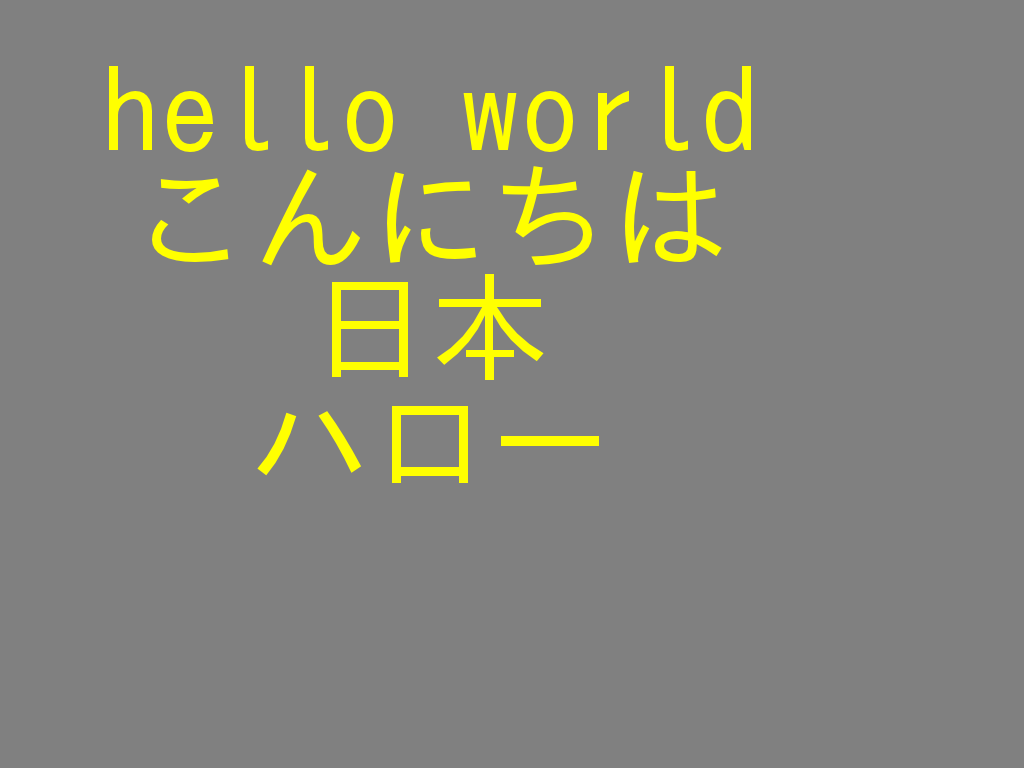
文字のある画像を作成する。
- 実行結果
from PIL import Image,ImageDraw,ImageFont

W,H=1024,768

# 画像オブジェクト生成
img=Image.new('RGB',(W,H),(128,128,128))
# 描画オブジェクト生成
draw=ImageDraw.ImageDraw(img)

# フォントオブジェクト生成
font=ImageFont.truetype("ipag.ttf",120)

# 文字を貼り付け
draw.multiline_text((100,50),'hello world\nこんにちは\n日本\nハロー',fill=(255,255,0),font=font,align='center')

# 画像を保存
img.save('pillow-text-1.png')
- 解説
文字の貼り付けはImageDrawオブジェクトのmultiline_textメソッドを使う。
メソッドの引数は次のようになる。
描画オブジェクト.multiline_text((x座標,y座標),文字列,fill=(R成分,G成分,B成分),font=フォントオブジェクト,align=文字の構え,spacing=改行幅)
- 座標:文字の左上の座標を指定する
- (中央ではない)
- 文字列:改行も含めることが出来る
fill引数は文字の色を指定するfont引数はフォントオブジェクトを指定するalign引数は文字の構えを指定するalign='center':中央構えalign='left':左構えalign='right':右構え
spacing引数は改行の幅をピクセル単位で指定する
フォントオブジェクトはフォントと文字のサイズを指定する。 文字のサイズはフォントオブジェクトで指定することに注意する。 日本語を表示させるには日本語のフォントを使う。
変数=ImageFont.truetype(フォント名,文字サイズ)
文字の範囲取得
例2
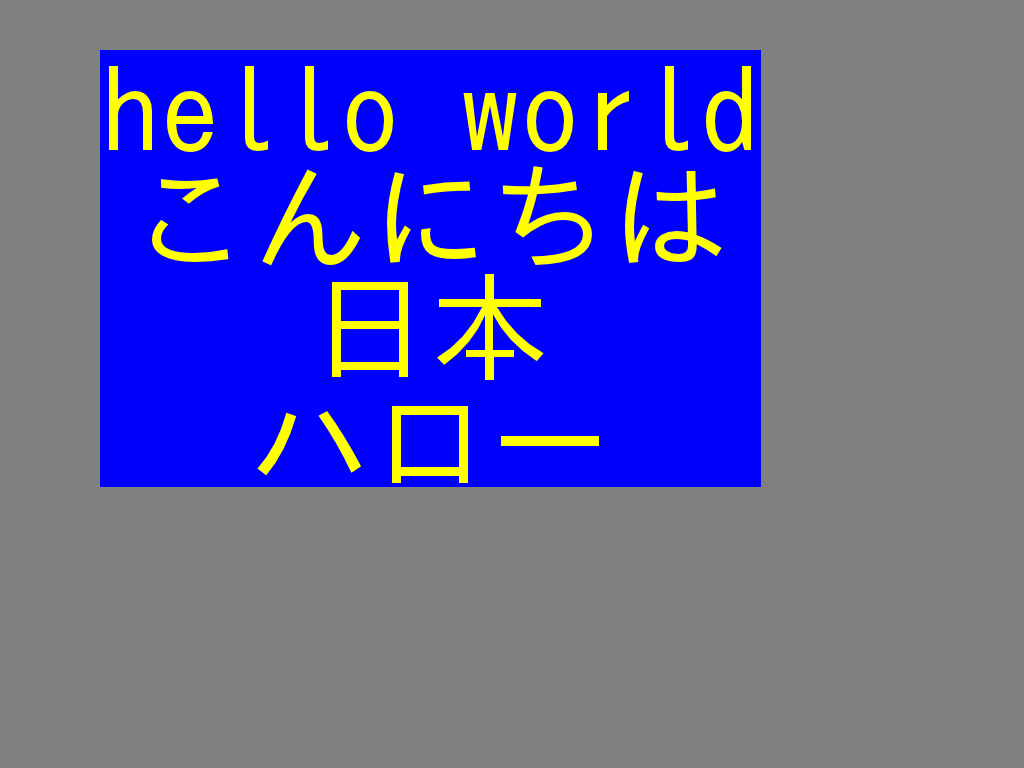
文字の範囲を取得して塗り潰す。
- 実行結果
from PIL import Image,ImageDraw,ImageFont

W,H=1024,768

# 画像オブジェクト生成
img=Image.new('RGB',(W,H),(128,128,128))
# 描画オブジェクト生成
draw=ImageDraw.ImageDraw(img)

# フォントオブジェクト生成
font=ImageFont.truetype("ipag.ttf",120)

# 文字の範囲を取得
size=draw.multiline_textsize('hello world\nこんにちは\n日本\nハロー',font=font)

# 文字の範囲を塗り潰し
draw.rectangle((100,50,100+size[0],50+size[1]),fill=(0,0,255))

# 文字を貼り付け
draw.multiline_text((100,50),'hello world\nこんにちは\n日本\nハロー',fill=(255,255,0),font=font,align='center')

# 画像を保存
img.save('pillow-text-2.png')
- 解説
ImageDrawオブジェクトのmultiline_textsizeメソッドで、文字が描画されている範囲を取得出来る。
引数、戻り値は次のようになる。
サイズ=描画オブジェクト.multiline_textsize(文字列,font=フォントオブジェクト,spacing=改行幅)
- 文字列:改行も含めることが出来る
font引数はフォントオブジェクトを指定するspacing引数は改行の幅をピクセル単位で指定する- 戻り値:文字列全体が入る枠のサイズ。幅と高さのタプル
改行幅の設定
例3
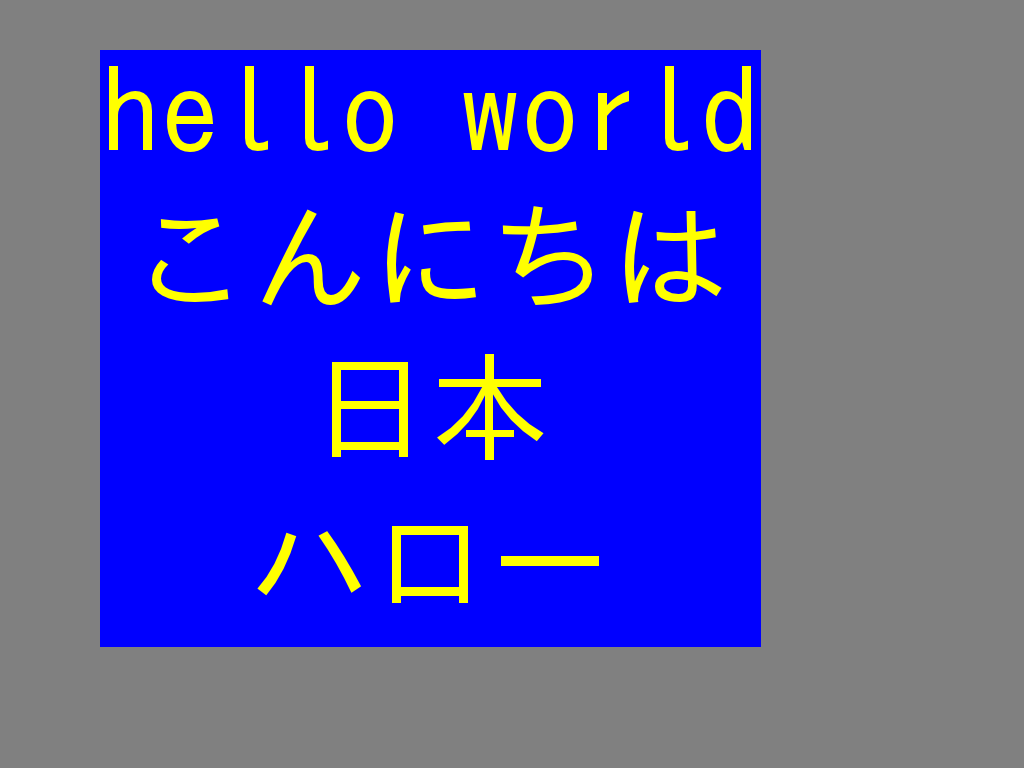
文字を改行したときの高さを指定出来る。
- 実行結果
from PIL import Image,ImageDraw,ImageFont

W,H=1024,768

# 画像オブジェクト生成
img=Image.new('RGB',(W,H),(128,128,128))
# 描画オブジェクト生成
draw=ImageDraw.ImageDraw(img)

# フォントオブジェクト生成
font=ImageFont.truetype("ipag.ttf",120)

# 文字の範囲を取得
size=draw.multiline_textsize('hello world\nこんにちは\n日本\nハロー',font=font,spacing=40)

# 文字の範囲を塗り潰し
draw.rectangle((100,50,100+size[0],50+size[1]),fill=(0,0,255))

# 文字を貼り付け
draw.multiline_text((100,50),'hello world\nこんにちは\n日本\nハロー',fill=(255,255,0),font=font,align='center',spacing=40)

# 画像を保存
img.save('pillow-text-3.png')
- 解説
ImageDrawオブジェクトのmultiline_textメソッドの、spacing引数の値で、改行の幅を設定する。
左構え
例4
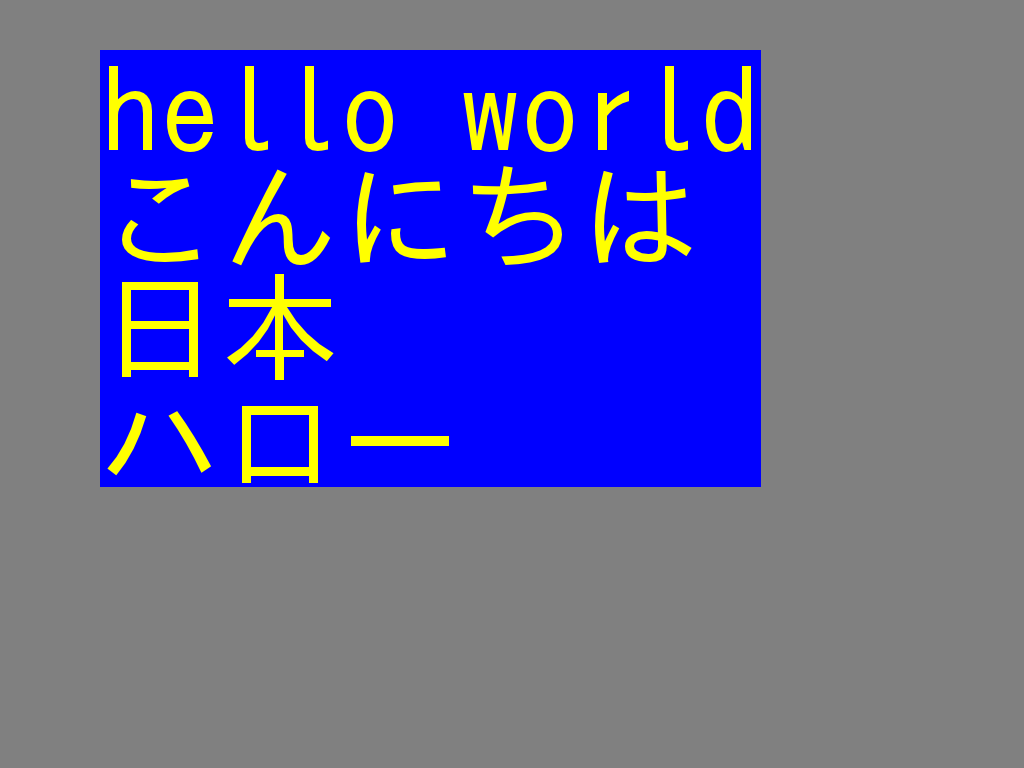
文字を左構えにする。
- 実行結果
from PIL import Image,ImageDraw,ImageFont

W,H=1024,768

# 画像オブジェクト生成
img=Image.new('RGB',(W,H),(128,128,128))
# 描画オブジェクト生成
draw=ImageDraw.ImageDraw(img)

# フォントオブジェクト生成
font=ImageFont.truetype("ipag.ttf",120)

# 文字の範囲を取得
size=draw.multiline_textsize('hello world\nこんにちは\n日本\nハロー',font=font)

# 文字の範囲を塗り潰し
draw.rectangle((100,50,100+size[0],50+size[1]),fill=(0,0,255))

# 文字を貼り付け
draw.multiline_text((100,50),'hello world\nこんにちは\n日本\nハロー',fill=(255,255,0),font=font,align='left')

# 画像を保存
img.save('pillow-text-4.png')
- 解説
ImageDrawオブジェクトのmultiline_textメソッドの、align引数の値を'left'にして左構えにする。
中央構え
例5
文字を中央構えにする。
- 実行結果
from PIL import Image,ImageDraw,ImageFont

W,H=1024,768

# 画像オブジェクト生成
img=Image.new('RGB',(W,H),(128,128,128))
# 描画オブジェクト生成
draw=ImageDraw.ImageDraw(img)

# フォントオブジェクト生成
font=ImageFont.truetype("ipag.ttf",120)

# 文字の範囲を取得
size=draw.multiline_textsize('hello world\nこんにちは\n日本\nハロー',font=font)

# 文字の範囲を塗り潰し
draw.rectangle((100,50,100+size[0],50+size[1]),fill=(0,0,255))

# 文字を貼り付け
draw.multiline_text((100,50),'hello world\nこんにちは\n日本\nハロー',fill=(255,255,0),font=font,align='center')

# 画像を保存
img.save('pillow-text-2.png')
- 解説
ImageDrawオブジェクトのmultiline_textメソッドの、align引数の値を'center'にして中央構えにする。
右構え
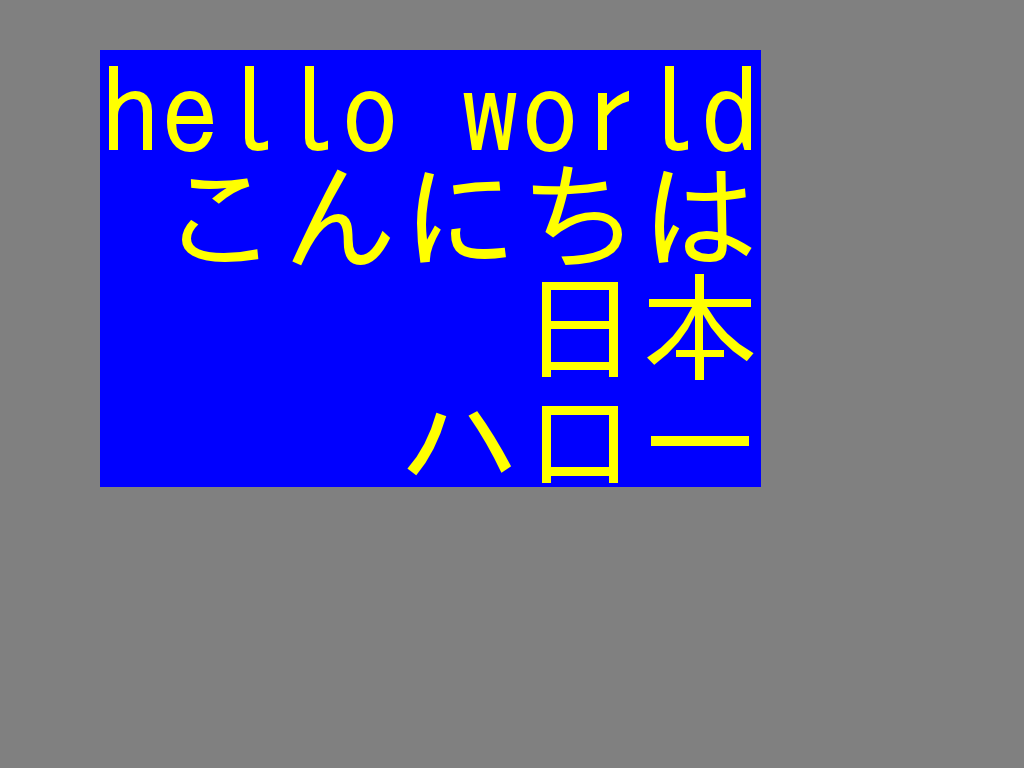
例6
文字を右構えにする。
- 実行結果
from PIL import Image,ImageDraw,ImageFont

W,H=1024,768

# 画像オブジェクト生成
img=Image.new('RGB',(W,H),(128,128,128))
# 描画オブジェクト生成
draw=ImageDraw.ImageDraw(img)

# フォントオブジェクト生成
font=ImageFont.truetype("ipag.ttf",120)

# 文字の範囲を取得
size=draw.multiline_textsize('hello world\nこんにちは\n日本\nハロー',font=font)

# 文字の範囲を塗り潰し
draw.rectangle((100,50,100+size[0],50+size[1]),fill=(0,0,255))

# 文字を貼り付け
draw.multiline_text((100,50),'hello world\nこんにちは\n日本\nハロー',fill=(255,255,0),font=font,align='right')

# 画像を保存
img.save('pillow-text-5.png')
- 解説
ImageDrawオブジェクトのmultiline_textメソッドの、align引数の値を'right'にして右構えにする。
フォントの設定
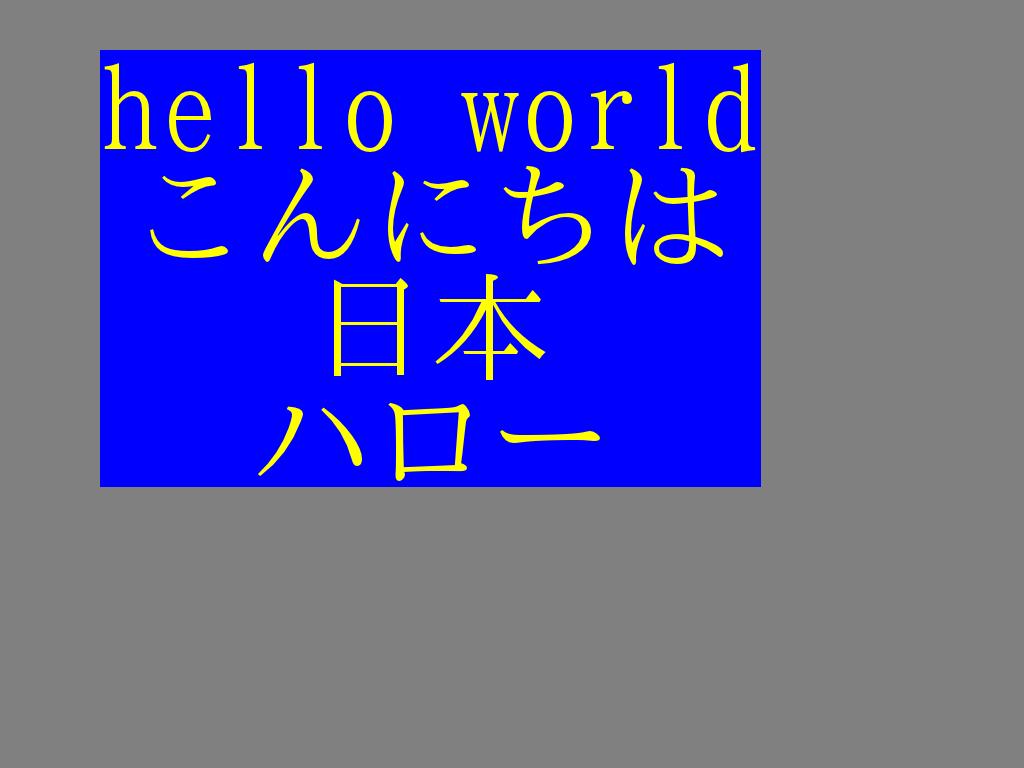
例7
フォントを明朝体にする。
- 実行結果
from PIL import Image,ImageDraw,ImageFont

W,H=1024,768

# 画像オブジェクト生成
img=Image.new('RGB',(W,H),(128,128,128))
# 描画オブジェクト生成
draw=ImageDraw.ImageDraw(img)

# フォントオブジェクト生成
font=ImageFont.truetype("ipam.ttf",120)

# 文字の範囲を取得
size=draw.multiline_textsize('hello world\nこんにちは\n日本\nハロー',font=font)

# 文字の範囲を塗り潰し
draw.rectangle((100,50,100+size[0],50+size[1]),fill=(0,0,255))

# 文字を貼り付け
draw.multiline_text((100,50),'hello world\nこんにちは\n日本\nハロー',fill=(255,255,0),font=font,align='center')

# 画像を保存
img.save('pillow-text-6.png')
- 解説
ImageFontオブジェクトのtruetypeメソッドでフォントを指定する。
同じフォルダにフォントファイルを置いて、ファイル名を指定する。
変数=ImageFont.truetype(フォント名,文字サイズ)
文字サイズ
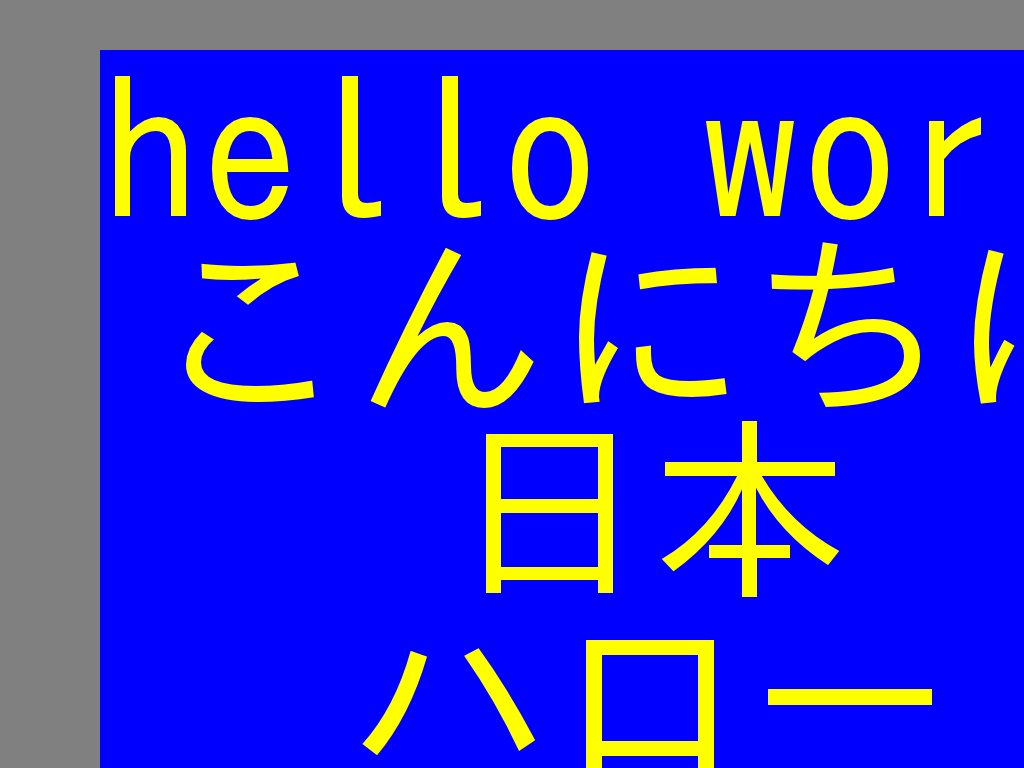
例8
文字サイズを指定する。
- 実行結果
from PIL import Image,ImageDraw,ImageFont

W,H=1024,768

# 画像オブジェクト生成
img=Image.new('RGB',(W,H),(128,128,128))
# 描画オブジェクト生成
draw=ImageDraw.ImageDraw(img)

# フォントオブジェクト生成
font=ImageFont.truetype("ipag.ttf",200)

# 文字の範囲を取得
size=draw.multiline_textsize('hello world\nこんにちは\n日本\nハロー',font=font)

# 文字の範囲を塗り潰し
draw.rectangle((100,50,100+size[0],50+size[1]),fill=(0,0,255))

# 文字を貼り付け
draw.multiline_text((100,50),'hello world\nこんにちは\n日本\nハロー',fill=(255,255,0),font=font,align='center')

# 画像を保存
img.save('pillow-text-7.png')
- 解説
ImageFontオブジェクトのtruetypeメソッドで文字サイズを指定する。
文字を描画するメソッドでは指定しないことに注意する。
変数=ImageFont.truetype(フォント名,文字サイズ)
まとめ
Image,ImageDraw,ImageFontオブジェクトを使って、文字の入った画像を作れる。
メソッドと引数をまとめる。
draw.multiline_textメソッド:文字を貼り付け- 文字列
- 色
- フォント
- 文字構え
- 改行幅
draw.multiline_textsizeメソッド:文字の範囲を塗り潰し- 文字列
- フォント
- 改行幅
ImageFont.truetypeメソッド:フォントオブジェクト生成- フォントファイル使用
- 文字サイズ設定
